El
modo Fotografía te permite sacar fotos de RA con Incontratus que hayas devuelto totalmente al Registro e Incontratus que hayas encontrado en el Mapa.
Sacar fotos de RA durante un Encuentro
Para empezar, tendrás que dar permisos de cámara (si no lo has hecho ya) y, a continuación, habilitar el modo RA para los Encuentros.
1. Pulsa en un
Rastro del
Mapa para iniciar el Encuentro. A los Incontratus con al menos un Fragmento devuelto se les puede sacar una foto durante un Encuentro.
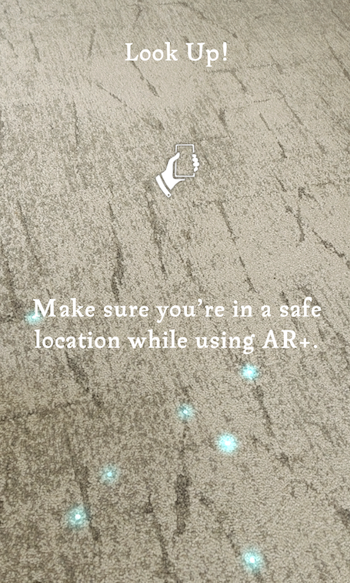
2. Mueve lentamente la cámara haciendo un barrido sobre una superficie plana y despejada (como el suelo o una mesa). Sigue las instrucciones que aparecen en la pantalla hasta que aparezca el Incontratus.
3. Cuando el Incontratus aparezca, pulsa el botón Cámara
 para iniciar el modo Fotografía.
4. Muévete para dar con el mejor ángulo fotográfico.
5. Pulsa el botón del obturador para sacar la foto.
Nota: Tienes que habilitar los permisos de la cámara para sacar fotos con la cámara de tu dispositivo.
6. Cuando hayas sacado la foto, podrás guardarla o compartirla con tus amigos.
Nota: Tienes que habilitar el permiso de almacenamiento externo para guardar fotos en tu dispositivo.
Sacar fotos de RA con Incontratus desde tu Registro
1. Dirígete al Registro y pulsa el botón Cámara, situado en la esquina superior izquierda de las páginas de Exploración, para filtrar qué Incontratus se pueden beneficiar del modo Fotografía.
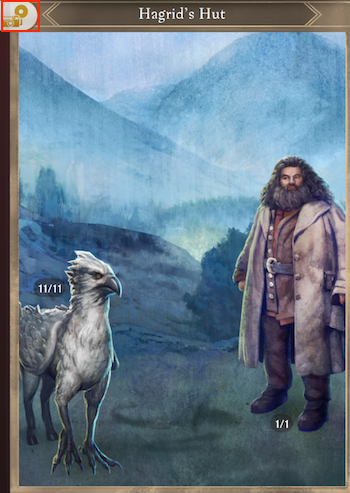
Nota: No perderás la capacidad de sacar fotos de RA de Incontratus desde tus páginas del Registro de Prestigio.
2. Pulsa en el Incontratus que desees fotografiar.
3. Si utilizas RA+, mueve la cámara lentamente en horizontal sobre una superficie plana y despejada (como el suelo o una mesa). Aparecerá un efecto brillante en el área de vista previa cuando el dispositivo haya detectado el entorno. Si no utilizas RA+, el Incontratus aparecerá en la pantalla sin más.
4. Pulsa en la zona de vista previa para colocar el Incontratus en una posición adecuada.
5. Muévete por la zona para dar con los mejores ángulos fotográficos.
6. Aumenta o aleja el zoom con los dedos para ajustar el tamaño del Incontratus.
7. Pulsa y arrastra para mover el Incontratus por la escena.
8. Cuando estés listo, pulsa el botón del obturador para sacar la foto.
9. Pulsa el botón Descargar para guardar la foto en tu dispositivo.
Compartir
Puedes compartir tus fotos en las redes sociales u otras aplicaciones de mensajería. Toca el botón Compartir para abrir las opciones disponibles. Tu dispositivo mostrará las aplicaciones externas desde las que puedas enviar fotos.
Nota: El botón Compartir no está disponible en las cuentas de menores.
_-_-_-_-_-_-_-_-_-_-_-_-_-_-_-_-_-_-
Harry Potter: Wizards Unite Game GUIDE
哈利波特:巫師聯盟