GOスナップショットを使ってAR写真を撮る
GOスナップショットを撮る
捕まえたポケモンのAR写真を撮るには、メニューから該当のポケモンを選択し、カメラボタンをタップします:
 AR+モードを使用していない場合は、ポケモンはそのままの背景で表示されます。 AR+モードを使用している場合は、平らで開かれた場所(地面や卓上など)でゆっくり撮影してください。 正常に背景を検出できると、キラキラした光沢と黄色の足跡が画面に表示されます。 その足跡をタップすると、そこにポケモンが表示されます。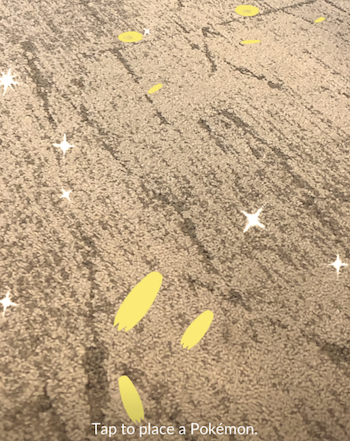
- ポケモンをタップすると、ポケモンがポーズをとります。
- ポケモンをタップしなでると、ポケモンが現在のあなたの位置に向かって回転します。
- 左下のアイコン
を使ってポケモンを呼び出し、別の位置に再び配置します。
準備ができたら、カメラのアイコンをタップしてGOスナップショットを撮りましょう。 写真は複数枚撮影した場合も、端末の画像フォルダに保存されます。左上にある終了(出口の)アイコンをタップすると、撮影した写真がギャラリー表示されます。

相棒とGOスナップショットを撮影する
相棒を選ぶと、相棒とやり取りしている間、写真を撮ることができます。 AR体験共有機能を使用し、フレンドの相棒(最大二体)とGOスナップショットを撮ることもできます。
_-_-_-_-_-_-_-_-_-_-_-_-_-_-_-_-_-_-
Pokémon GO Game GUIDE