使用
照片模式,可以拍攝已完全歸還至登錄冊的魔現,以及在地圖上遭遇到的魔現的 AR 照片。
在遭遇中拍攝 AR 照片
首先,請先啟用相機權限,然後在遭遇畫面中開啟 AR 模式。
1. 點選地圖上的痕跡以啟動遭遇。 必須至少歸還過 1 次的魔現碎片,才可以在遭遇中拍攝該魔現的照片。
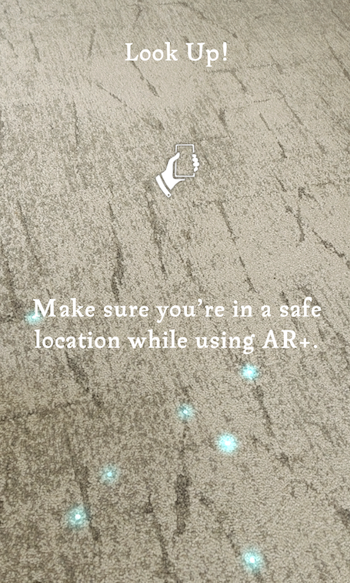
2. 將相機慢慢地橫移到平坦開放的表面 (如地面或桌面) 上。 請遵循螢幕中顯示的指示,直到魔現出現。
3. 當魔現出現時,點選相機按鈕
 ,以進入照片模式。
4. 你可以四處移動,以尋找最佳的拍攝角度。
5. 點擊快門按鈕拍照。
請注意: 你必須先啟用相機權限才能使用裝置拍照。
6. 完成拍照後,你可以刪除、儲存或與朋友分享照片。
請注意: 你必須啟用外部記憶體權限,才可以把遊戲資料儲存在裝置上。
從登錄冊拍攝魔現的 AR 照片
1. 前往登錄冊,並點擊頁面左上角的相機切換按鈕,以篩選出適用於照片模式的魔現。
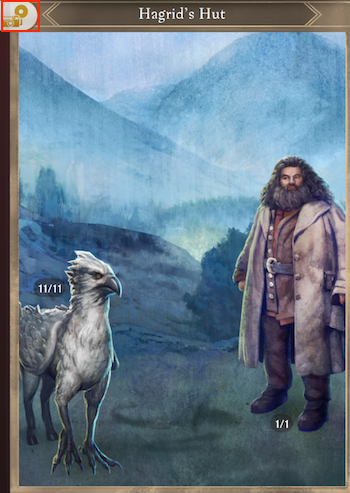
請注意: 增加威望後,碎片被重設的魔現依然能拍攝 AR 照片。
2. 選擇想要拍攝的魔現。
3. 如果你使用的是 AR+ 模式的話,請將相機慢慢地橫移到平坦開放的表面 (如地面或桌面) 上。 一旦你的裝置檢測到合適環境,將會出現帶有光亮效果的預覽區域。 如果你沒有使用 AR+ 模式的話,魔現將會顯示在畫面之中。
4. 點選預覽區域,將魔現放在適當位置。
5. 你可以在區域內四處移動,以找到最佳的拍攝角度。
6. 用大拇指和食指縮放畫面,以調整魔現的大小。
7. 用手指拖動魔現,讓魔現在場景周圍移動。
8. 準備完畢後,點擊快門按鈕拍照。
9. 點擊下載按鈕,將照片儲存於裝置上。
分享
你可以把照片分享到社群媒體或其他通訊軟體。 點擊分享按鈕,以開啟分享選項。 你的裝置將會顯示可以傳送照片的外部應用程式名單。
請注意: 分享按鈕並不會出現在兒童帳戶中。
_-_-_-_-_-_-_-_-_-_-_-_-_-_-_-_-_-_-
Harry Potter: Wizards Unite Game GUIDE
哈利波特:巫師聯盟