포토 모드로 조각을 모두 회수한 발견물의 실감나는 AR 사진을 촬영해 보시기 바랍니다.
발견물과 조우 중 AR 사진 촬영하기
AR 모드를 사용하기 전에 카메라 사용 권한이 허용되어 있는지 확인하시기 바랍니다.
1.
지도상에 나타난
흔적을 터치하여 발견물과 조우합니다. (적어도 1개 이상의 조각을 회수한 발견물에 한해 AR 사진 기능을 사용할 수 있습니다. )
2. 카메라를 평평하고 개방되어 있는 곳(지면 또는 책상 등)으로 향하게 하여 천천히 움직입니다. 발견물이 표시될 때까지 화면의 지시에 따라 조작하시기 바랍니다.
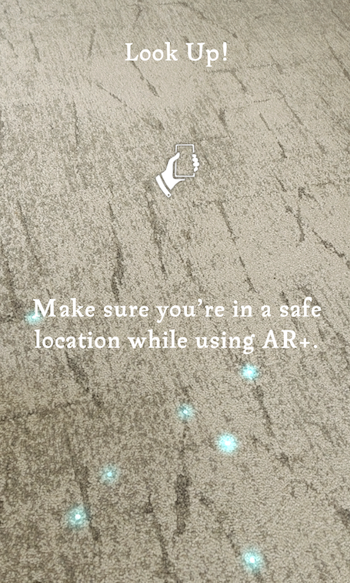
3. 발견물이 나타나면 카메라 버튼
 을 터치하여 포토 모드로 진입합니다.
4. 단말기를 움직여 최적의 구도를 찾습니다.
5. 셔터 버튼을 터치하여 사진을 찍습니다.
주의: 사진 촬영을 위해서는 단말기 설정에서 카메라 사용 권한을 허용해야 합니다.
6. 촬영한 사진은 저장 및 삭제, 공유가 가능합니다.
주의: 단말기에 사진을 저장하려면 외부 저장소 사용 권한을 허용해야 합니다.
등록부에서 발견물의 AR 사진 촬영하기
1. 등록부 좌측 상단의 카메라 아이콘을 터치하여 포토 모드로 사진을 촬영할 수 있는 발견물을 확인합니다.
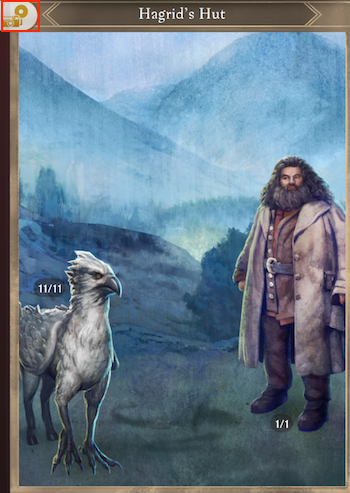
참고: 프레스티지를 적용하였다면 조각을 전부 회수하지 않아도 AR 사진을 촬영할 수 있습니다.
2. 사진을 촬영하려는 발견물을 터치합니다.
3. AR+ 기능을 사용하려면 카메라를 평평하고 개방되어 있는 곳(지면 또는 책상 등)으로 향하게 하여 천천히 움직입니다. 단말기가 플레이어의 주변 환경을 인식하면 반짝이는 효과가 나타납니다. AR+ 기능을 사용하지 않을 경우, 발견물은 바로 앞에 표시됩니다.
4. 화면을 터치하여 적절한 위치에 발견물을 배치합니다.
5. 단말기를 움직여 최적의 구도를 찾습니다.
6. 두 손가락으로 확대하거나 축소하여 발견물의 크기를 조절합니다.
7. 발견물을 드래그하여 원하는 장소로 이동시킵니다.
8. 준비가 되었다면 셔터 버튼을 눌러서 사진을 찍습니다.
9. 다운로드 버튼을 눌러 사진을 단말기에 저장합니다.
공유하기
촬영한 사진은 소셜 미디어나 기타 메신저 앱에 공유할 수 있습니다. 공유 버튼을 터치하면, 단말기에 사진을 보낼 수 있는 친구 또는 외부 앱 목록이 표시됩니다.
주의: 어린이 계정으로는 해당 기능을 이용할 수 없습니다.
_-_-_-_-_-_-_-_-_-_-_-_-_-_-_-_-_-_-
Harry Potter: Wizards Unite Game GUIDE
哈利波特:巫師聯盟