Im
Fotomodus kannst du beeindruckende AR-Fotos mit Findbarem machen, dem du auf der Karte begegnest und das du vollständig ins Register zurückgebracht hast.
AR-Fotos während einer Begegnung
Zunächst musst du dem Spiel die Berechtigung erteilen, auf die Kamera zuzugreifen. Dann kannst du den AR-Modus für Begegnungen aktivieren.
1. Tippe auf eine
Spur auf der
Karte, um eine Begegnung einzuleiten. Wenn du mindestens ein Fragment eines Findbaren zurückgebracht hast, kannst du während einer Begegnung ein Foto machen.
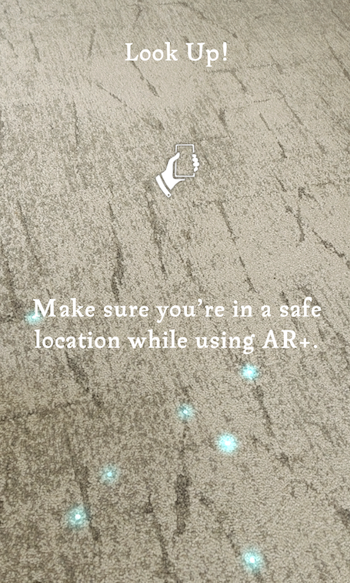
2. Schwenke deine Kamera langsam über eine flache, freie Oberfläche (z. B. über den Boden oder einen Tisch). Befolge die Anweisungen auf dem Bildschirm, bis das Findbare angezeigt wird.
3. Wenn das Findbare erscheint, kannst du auf das Kamera-Symbol
 tippen, um den Fotomodus zu aktivieren.
4. Bewege dich, um den besten Winkel für dein Foto zu finden.
5. Tippe auf das Auslöser-Symbol, um ein Foto zu machen.
Hinweis: Du musst der App die Berechtigung erteilen, auf deine Kamera zuzugreifen, um Fotos mit deinem Gerät machen zu können.
6. Wenn du ein Foto gemacht hast, kannst du es speichern, löschen oder mit Freunden teilen.
Hinweis: Du musst der App die Berechtigung erteilen, auf den externen Speicher zuzugreifen, um Fotos auf deinem Gerät speichern zu können.
AR-Fotos mit Findbaren aus dem Register
1. Navigiere zum Register und tippe auf den Kamera-Schalter in der oberen linken Ecke der Seite "Erforschungen". So wird nach den Findbaren gefiltert, für die der Fotomodus aktiviert werden kann.
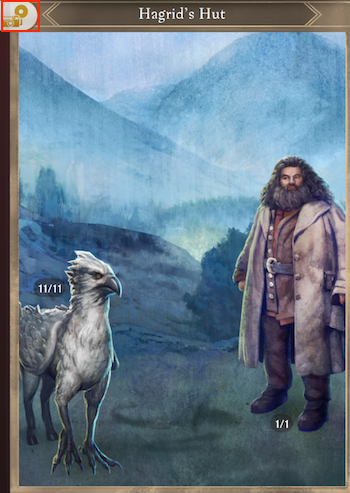
Hinweis: Du kannst auch weiterhin AR-Fotos von Findbaren in der Registrierung machen, die du für Prestige eingereicht hast.
2. Tippe auf das Findbare, das du fotografieren möchtest.
3. Schwenke deine Kamera langsam über eine flache, freie Oberfläche, wenn du den AR+-Modus verwendest (z. B. über den Boden oder einen Tisch). Wenn dein Gerät deine Umgebung erkannt hat, wird eine Vorschau mit Leuchteffekt angezeigt. Wenn du den AR+-Modus nicht verwendest, wird das Findbare automatisch in der Umgebung platziert.
4. Tippe auf den Vorschaubereich, um das Findbare geeignet zu positionieren.
5. Bewege dich, um den besten Winkel für dein Foto zu finden.
6. Zoome mit den Fingern, um die Größe des Findbaren anzupassen.
7. Durch Tippen und Ziehen kannst du das Findbare bewegen.
8. Tippe auf den Auslöser, wenn du fertig bist, um ein Foto zu machen.
9. Tippe auf die Schaltfläche zum Herunterladen, um das Foto auf deinem Gerät zu speichern.
Teilen
Du kannst deine Fotos in sozialen Netzwerken oder über Messaging-Dienste teilen. Tippe auf "Teilen", um die Optionen zum Teilen zu öffnen. Dein Gerät listet externe Anwendungen auf, über die du die Fotos teilen oder senden kannst.
Hinweis: Die Schaltfläche zum Teilen wird in Kinderkonten nicht angezeigt.
_-_-_-_-_-_-_-_-_-_-_-_-_-_-_-_-_-_-
Harry Potter: Wizards Unite Game GUIDE
哈利波特:巫師聯盟