使用 Go Snapshot拍攝AR照片
拍攝Go Snapshot
要為捕獲的寶可夢拍攝AR照片,請從選單中選擇該寶可夢,然後點擊相機按鈕: 
 在不使用AR+ 模式的狀況下,寶可夢將表示在原本的背景。 在使用AR+ 模式的狀況下,能在平坦開闊的地方(如地面或桌面)緩慢拍攝寶可夢。 如果可以成功檢測到背景,畫面上將顯示閃爍的光澤和黃色的足跡。 如果點擊足跡,寶可夢將出現在那裡。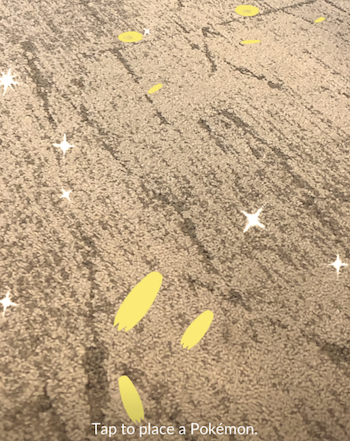
- 點擊寶可夢後,寶可夢將擺出姿勢。
- 按住寶可夢並滑動,能使寶可夢在視野中旋轉。
- 使用左下方的圖標 <1 /> 叫出寶可夢,並將其再次放置在其他位置。
準備就緒後,請點擊相機圖示拍攝Go Snapshot。 即使您拍攝了多張照片,它們也會保存在裝置的圖像資料夾中。點擊左上角的結束圖標後,將表示出已拍攝的相片所在的畫室。

與夥伴拍攝Go Snapshot
選擇夥伴後,您可以在與夥伴互動時拍照。 使用 AR體驗共享,您還可以與朋友的夥伴(最多兩個)拍攝Go Snapshot。
_-_-_-_-_-_-_-_-_-_-_-_-_-_-_-_-_-_-
Pokémon GO Game GUIDE